Minggu, 29 Mei 2016

[Trik] [Android] Mengetahui Password Wifi Tersimpan di Android


Kemarin saya pernah janji untuk men-share cara mengetahui password Wifi tersimpan di Android. Untuk mengecek password Wifi yang pernah tersambung di Android, butuh akses root untuk melakukannya. Cara termudah untuk men-Root android teman-teman, adalah menggunakan aplikasi KingRoot. Nanti caranya akan saya Post di artikel lain.

Untuk sekarang, saya akan coba share cara mengetahui Password tersimpan dalam ponsel Android teman-teman. Langkah awal, sudah saya sebutkan diatas, ponsel harus dalam keadaan root.

Cara kedua, teman-teman perlu meng-install aplikasi file manager dari pihak ketiga. Saya menyarankan untuk mendownload X-Plore dari Playstore. Karena aplikasi tersebut adalah versi gratis, dan cukup powerful untuk saya (saya pemakai X-Plore dari zaman ponsel Nokia Symbian S60). Berikut link untuk mengunduh X-Plore.

Link menuju Playstore


Selanjutnya yang harus dilakukan adalah mengizinkan X-Plore untuk mengakses partisi root. Berikut langkahnya.

 Masuk ke aplikasi X-Plore

Kemudian pilih titik tiga di sebelah kanan atas


Kemudian pilih Configuration


Pilih Root Access


Kemudian pilih menu yang paling terakhir (Superuser+Mount writable).


Setelah melakukan konfigurasi pada X-Plore, maka masuk ke folder root, kemudian ke folder data/misc/wifi


Setelah itu, pilih file wpa_supplicant.conf, dan buka sebagai teks.
Nanti di dalamnya akan terdapat password yang tersimpan dalam ponsel androidnya.


Nah seperti itu trik untuk melihat password wifi yang tersimpan dalam ponsel android.
Apabila merasa terlalu susah, silahkan membaca trik lain di link dibawah ini.

Cara Lain Melihat Password Wifi pada Android

Trims.

[Trik] [Windows] Cara Mengetahui Password Wifi yang Tersimpan di Komputer

Berikut ini adalah artikel yang lagi-lagi saya kopas dari situs JalanTikus. Kenapa saya selalu kopas artikel dari JalanTikus? karena menurut saya, situs tersebut lumayan terkenal dan cara penyampaian dari segi bahasanya cukup mudah dimengerti.

Biasanya kalau kita sedang online di wifi publik, suka saja ada orang yang menanyakan password Wifi yang sedang kita gunakan. Biasanya kalau kita baru Connect, catatannya masih tersimpan, tapi apabila sudah sering, catatan Password juga sudah entah ada dimana. Atau bisa juga penyedia layanan Wifi memberikan password yang sulit untuk kita hafal, misal diberi password "r4h451a", atau "j4n64nb1l4n62".

Nah bila dalam kasus seperti diatas, ada baiknya kita melihat password yang tersimpan di komputer kita. Bagaimana caranya? berikut akan saya kopaskan artikelnya.

Cara Mengetahui Password WiFi di Windows 10

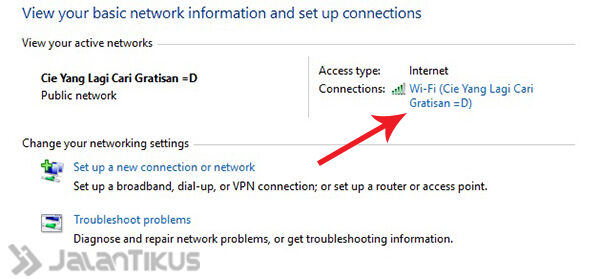
  • Cari ikon WiFi yang ada di pojok kanan bawah taskbar Windows 10 kamu. Klik kanan lalu pilih "Open Network and Sharing Center".mengetahui-password-wifi-windows-10-1
  • Pilih koneksi WiFi yang ingin diketahui passwordnya.mengetahui-password-wifi-windows-10-2
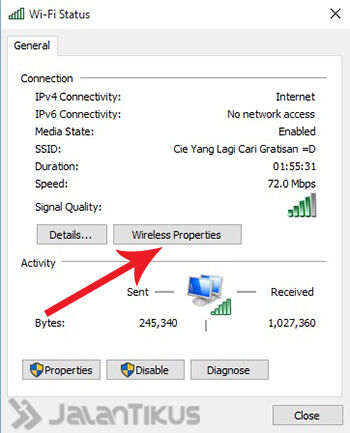
  • Saat muncul jendela baru, pilih Wireless Properties.mengetahui-password-wifi-windows-10-3
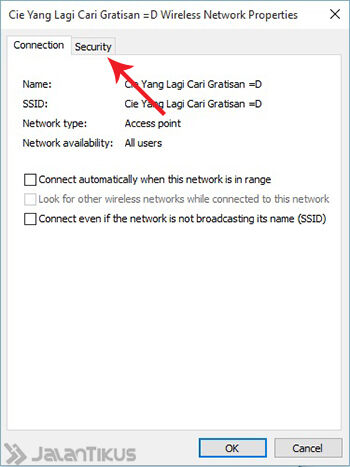
  • Saat Wireless Network Properties terbuka, pilih Tab Security.mengetahui-password-wifi-windows-10-4
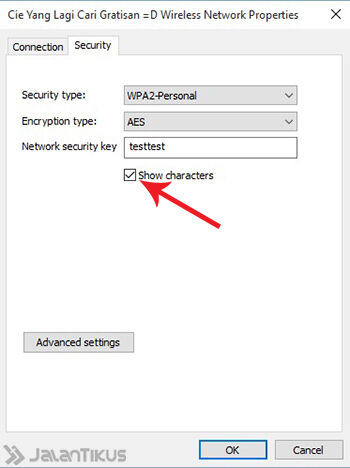
  • Untuk melihat password WiFi yang tersimpan di Windows 10, ceklis menu Show characters. Secara otomatis password WiFi tersebut akan terlihat.mengetahui-password-wifi-windows-10-5

Melihat Password Wifi Windows 10 dengan CMD

Cara lain untuk melihat password WiFi di Windows 10 adalah dengan menggunakan CMD atau Command Prompt. Cara ini bisa dilakukan untuk mengetahui password WiFi yang tidak terkoneksi dengan laptop atau komputer Windows 10 kamu tapi SSID-nya masih tersimpan.
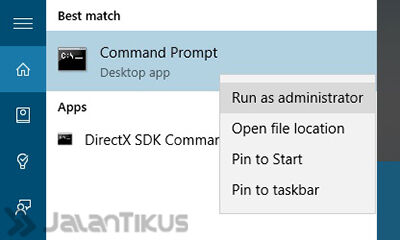
  • Buka Command Prompt > Klik kanan > Run as administrator.mengetahui-password-wifi-windows-10-6
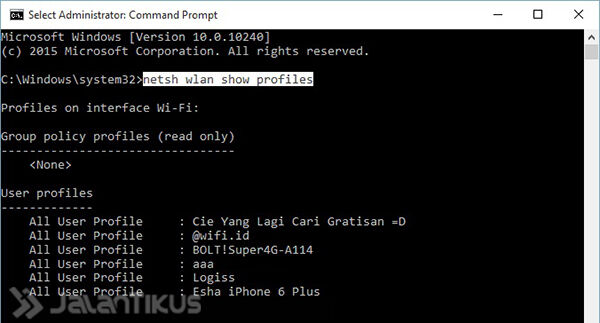
  • Masukan command berikut di Command Prompt.
netsh wlan show profiles
  • Setelah memasukan command di atas, akan muncul beberapa SSID yang pernah terhubung ke laptop dan komputer kamu.mengetahui-password-wifi-windows-10-7
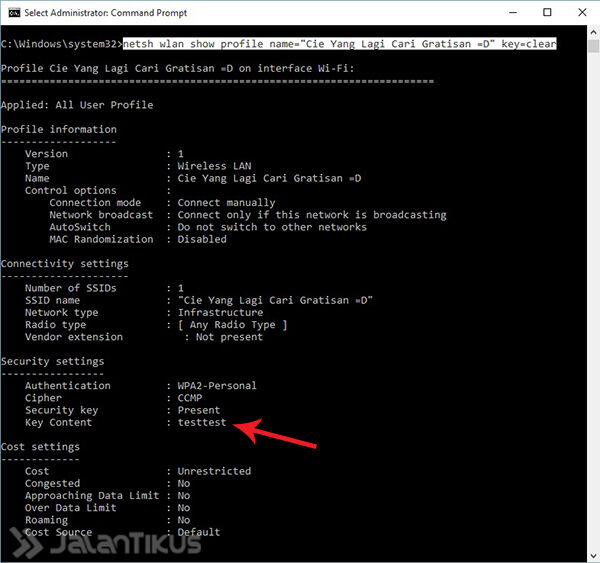
  • Untuk mengetahui password WiFi-nya, kamu bisa memasukkan command berikut:
netsh wlan show profile name="nama SSID" key=clear
  • Akan muncul banyak informasi dari SSID yang kamu pilih, termasuk password WiFinya. Password WiFi dari SSID tersebut bisa kamu lihat di bagian Security settings.mengetahui-password-wifi-windows-10-8
Bagaimana..? bisa dimengerti kan caranya? untuk cara yang melalui Command Promt, itu juga bisa dipakai di OS Windows XP, 7, dan 8.

Nanti akan saya Update lagi cara mengetahui password Wifi tersimpan yang berada di dalam HandPhone Android. Ditunggu saja.

Oiya, berikut link sumber dari artikel diatas.

Link JalanTikus

[Trik] [Windows 10] Trik Mempercepat Booting Windows 10

Sekarang saya mau share lagi trik saya ketemu di situs JalanTikus.com. Sebetulnya trik ini sama seperti di windows-windows versi sebelumnya, tapi karena makin kesini, penggunaan command keyboard mulai berkurang, jadi triknya kebanyakan memakai pilihan menu melalui mouse.

Di Windows yang sebelum-sebelumnya, trik ini bisa menggunakan command "msconfig" yang bisa diakses melalui "Run Menu" (Windows+R). Namun di Windows 10, tehniknya sedikit berbeda. Berikut saya kopi-pastekan artikelnya supaya bisa langsung di praktekkan.

Cara Mempercepat Booting Windows 10

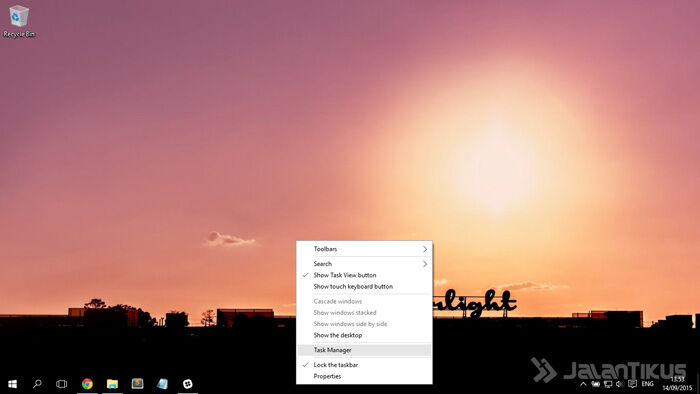
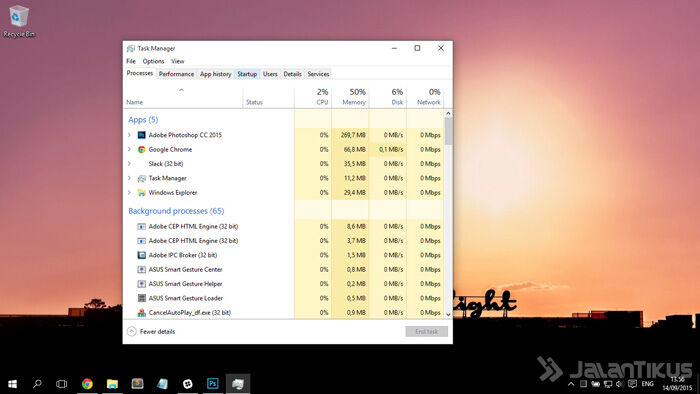
  • Klik kanan pada bagian menu dibawah Windows 10, lalu pilih Task Manager
  • Kamu akan masuk ke halaman Task Manager seperti ini
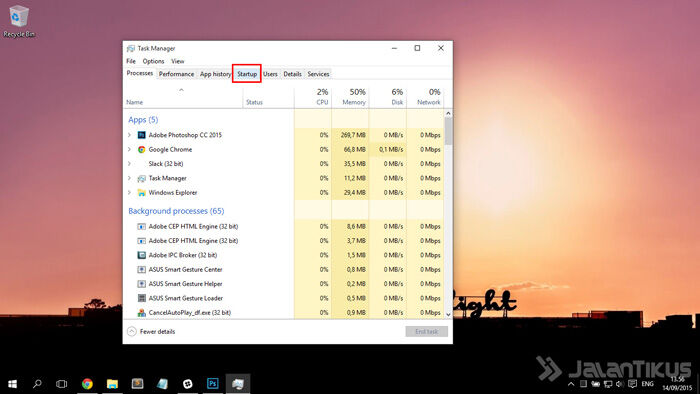
  • Pilih Tab Startup pada Task Manager
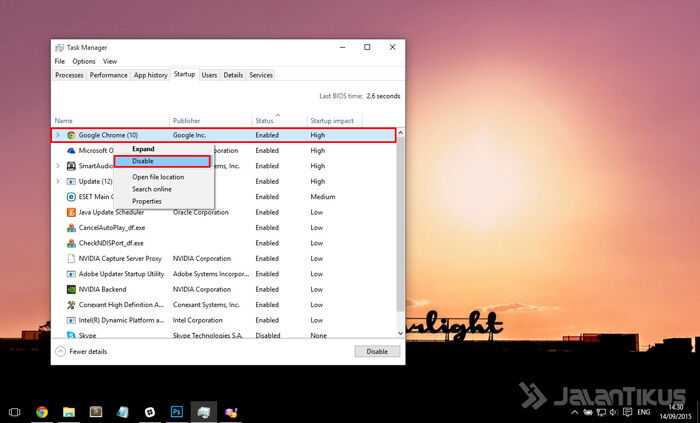
  • Pilih software yang tidak kamu gunakan untuk dimatikan ketika booting. Klik kanan pada software yang tidak digunakan lalu pilih Disable. Untuk mengaktifkan kembali pilih Enable.
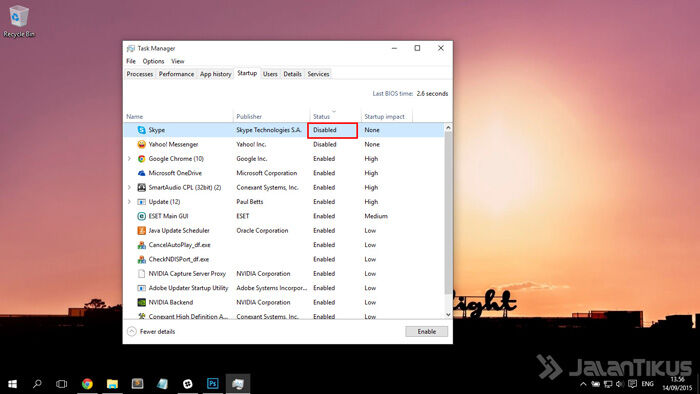
  • Nantinya software yang kamu disable akan memiliki status disable
Sangat disarankan untuk disable setiap software yang tidak berhubungan dengan system karena dengan mengurangi software yang dijalankan ketika startup maka akan meningkatkan kecepatan booting Windows itu sendiri. Windows 10 booting lebih cepat dan tanpa software.

 Sekian artikel untuk mempercepat proses booting di Windows 10. Jika ingin melihat sumber artikelnya, silahkan merujuk ke link dibawah.

Link JalanTikus

[Trik] [Windows 7] Cara Masuk ke mode GodMode di Windows 7

Pekerjaan baru saya menuntut saya untuk selalu update dengan dunia IT. Karena saya juga menyenangi bidang IT, maka saya nggak keberatan untuk mencari artikel-artikel atau Tips dan Trik seputar komputer. Situs yang baru saya tahu adalah jalantikus.com dan jeruknipis.com.

Saya baru membaca di JalanTikus.com (Yakin udah telat banget pasti), trik untuk masuk ke mode tuhan (GodMode). Berikut saya kopas cara-caranya yang ditulis oleh admin JalanTikus.com.

Windows 7 GodMode maksudnya akan memberikan kamu akses untuk mengatur semua control panel dari sistem operasi dalam satu folder saja. Para pengguna OS Windows sangat antusias untuk menggunakan God Mode ini. Untuk dapat menggunakannya perlu mengikuti langkah-langkah yang cukup mudah sebenarnya. GodMode adalah sebuah pengaturan firewall, backup dan restore, pengaturan gadget, setup device dan lainnya secara detil seperti Control Panel tetapi dalam satu folder serta memudahkan pengguna untuk mengganti-ganti pengaturan.

Cara masuk windows 7 GodMode

Langkah 1

Buat sebuah folder baru di desktop


Langkah 2

Ganti nama folder tersebut dengan: GodMode.{ED7BA470-8E54-465E-825C-99712043E01C}


Langkah 3

Godmode sudah jadi dan sudah bisa kamu akses


Total seluruhnya ketika kamu membuka folder GodMode akan ada 270 item yang berisikan pilihan pengaturan di Windows 7 kamu. Untuk menjadi perhatian adalah selalu berhati-hati ketika mengubah pengaturan. JalanTikus tidak bertanggung jawab apabila ada pengaturan yang terjadi di GodMode yang kamu buat. Selamat mencoba.


Kalau ingin cek langsung sumbernya, silahkan menuju ke link berikut :

Link JalanTikus

Terima Kasih.

Selasa, 24 Mei 2016

[Trik] Mengecek spesifikasi komputer ber-OS Windows melalui jaringan LAN

Wew, udah lama banget saya gak nulis di blog ini.. nyaris 6 (baca:enam) tahun saya gak pernah pegang blog ini.

Bukannya sombong, tapi beberapa tahun terakhir ini banyak hal yang kayaknya nggak etis kalo saya ceritakan di Blog, dan di post di DuMay.

Kebetulan hari ini saya dapat masalah baru, yang belum pernah saya coba di bidang komputer. Jadi saya coba bagi di sini, siapa tahu banyak juga yang membutuhkan triknya.

Trik ini sebetulnya adalah fungsi bawaan Microsoft Windows, namanya System Information.


Penampakan System Information

Untuk pemanggilan Utility ini, bisa mengetikkan command "msinfo32" dalam command prompt, atau dalam menu run (Tekan tombol Windows+R di keyboard).

Pengetikan msinfo32 di command prompt

Kemudian, setelah keluar Utility System Information, masuk ke tab "view", kemudian pilih "remote computer".

Tampilan untuk pemilihan Komputer Client yang akan dilihat spesifikasinya.
 
Kemudian hanya tinggal mengetikkan alamat IP client atau nama PC Client yang akan dilihat spesifikasinya.
Ketikkan nama PC atau alamat IP Client disini
 
Ketika sudah diketikkan, tekan OK, maka akan muncul spesifikasi komputer client yang ingin di cek.
Ada beberapa komponen yang bisa di cek disini, bahkan kalau mengerti betul, bisa sekalian mengecek pembagian sumber daya dari masing-masing komponen yang terpasang. Saya ambil artikel ini dari blog seseorang. Untuk sumber dan ulasan lengkapnya, silahkan merujuk ke link dibawah.


Senin, 12 April 2010

Si Tigor kena virus Ben X

Hemm tiger gw kena virus dari klub BenXSpeed nih. Berawal dari hasutan sodara saya untuk memodifikasi tiger supaya jadi ngebut, akhirnya saya ikutin saran beliau. Oh iya sekedar info (soalnya yang bersangkutan suka kepengen eksis juga di dunia web) beliau pengin bengkelnya dipromosiin di web.. :) jadi ini deh kontaknya. Nama montirnya Benni, nomer kontaknya 08158716022, fotonya :


Nah setelah diomongin sana-sini, akhirnya jadilah si Tigor diganti partnya.

Part yang pertama diganti itu seher, karena seher yang digunakan itu harus bisa menambah tekanan kompresi, maka dipilihlah seher milik honda megapro. Seher ini memiliki karakteristik yaitu kubah atasnya "mblendung" alias kaya kepala ikan Lohan. Ini bisa menambah kompresi yang nantinya dihasilkan melalui pemampatan bahan bakar.


Selanjutnya part kedua yang diganti yaitu per kopling. Kegunaan per kopling ini untuk menambah daya hentak dari hasil kompresi yang sudah dihasilkan di ruang bakar. Kalo gak pake per racing, gak kerasa hentakan mesinnya :)
Nah waktu penggantian part ini timbul masalah. ternyata kaki empat (tempat pemegang plat dan kanvas kopling) si Tigor sudah habis. Makanya harus diganti, jadi ya agak lama disini, soalnya jarang yang jual spare part ini.. :p


Tergerus sama umur

Nah yang ketiga ini ganti Pilot Jet (biasa disebut PJ) karena asupan bahan bakar yang butuh banyak, maka Pilot Jet harus dibesarkan. Angka standar Honda Tiger untuk Pilot Jet adalah 38, jadi dinaikkan satu tingkat menjadi 40.


Lalu yang keempat adalah ganti knalpot. Setelah semua part tadi dipasang dan mesin sudah naik, yang terakhir diganti adalah knalpot. Kenapa knalpot harus diganti..? Karena kalau knalpot tidak diganti yang jenis freeflow, ditakutkan kompresi yang berlebihan akan tertahan di dalam ruang bakar dan berakibat mesin naik (Kepala mesin terbuka).


Setelah semua diganti, saya lakukan inreyen pada motor. Hasilnya..? wow, RPM mesin naik dengan cepat. Saya nggak perlu betot gas dalam-dalam untuk mendapatkan akselerasi maksimum.. :) kecepatan 0-100 yang biasanya bisa saya dapatkan dalam track panjang, sekarang bisa saya dapatkan dari trek kurang dari 600 meter.. :D

Puas deh sama modifikasi ini, mudah-mudahan bisa awet sampe saya bosen hehehe.
Moga infonya berguna ya.. :)